
100 Rumus Excel Dasar yang Wajib Dikuasai Pencari Kerja
Panduan praktis rumus Excel untuk administrasi, finance, HR, warehouse, sales, data entry, dan pekerjaan kantor lainnya.
Banyak pencari kerja merasa kemampuan Excel adalah sesuatu yang “nanti saja dipelajari setelah diterima kerja”. Padahal, di banyak posisi administrasi dan operasional, Excel justru menjadi salah satu kemampuan yang langsung dipakai sejak hari pertama.
Masalahnya, belajar Excel sering terasa membingungkan. Begitu membuka spreadsheet, kita melihat banyak fungsi seperti SUM, IF, VLOOKUP, COUNTIF, sampai fungsi tanggal. Belum lagi ketika pekerjaan meminta membuat laporan, menghitung stok, mencari data karyawan, atau merekap penjualan.
Karena itu, Yokerja.net merangkum 100 rumus Excel dasar yang bisa dipelajari secara bertahap. Tidak semuanya harus langsung dihafal. Yang lebih penting adalah memahami kapan sebuah rumus digunakan dan bagaimana menerapkannya pada pekerjaan nyata.
Kenapa Excel Penting untuk Pencari Kerja?
Excel masih banyak digunakan untuk pekerjaan administrasi, laporan operasional, pengolahan data, pencatatan stok, payroll sederhana, penjualan, pembelian, hingga monitoring pekerjaan. Bahkan untuk posisi yang tidak sepenuhnya berhubungan dengan data, kemampuan spreadsheet dapat menjadi nilai tambah.
Fresh graduate juga sering menghadapi kondisi yang sama: di lowongan tertulis “menguasai Microsoft Office”, tetapi saat bekerja ternyata harus membuat rekap harian, mencari data berdasarkan nomor transaksi, menghitung target, membuat laporan bulanan, atau membersihkan data yang berantakan.
Itulah sebabnya belajar rumus Excel sebaiknya tidak hanya dilakukan untuk melewati tes kerja. Kemampuan tersebut perlu dipahami sebagai keterampilan kerja yang bisa menghemat waktu dan mengurangi kesalahan.
“Tujuan belajar Excel bukan menghafal 100 rumus, tetapi mengetahui rumus mana yang tepat ketika sebuah masalah muncul.”
Contoh Data Excel yang Sering Ditemui di Tempat Kerja
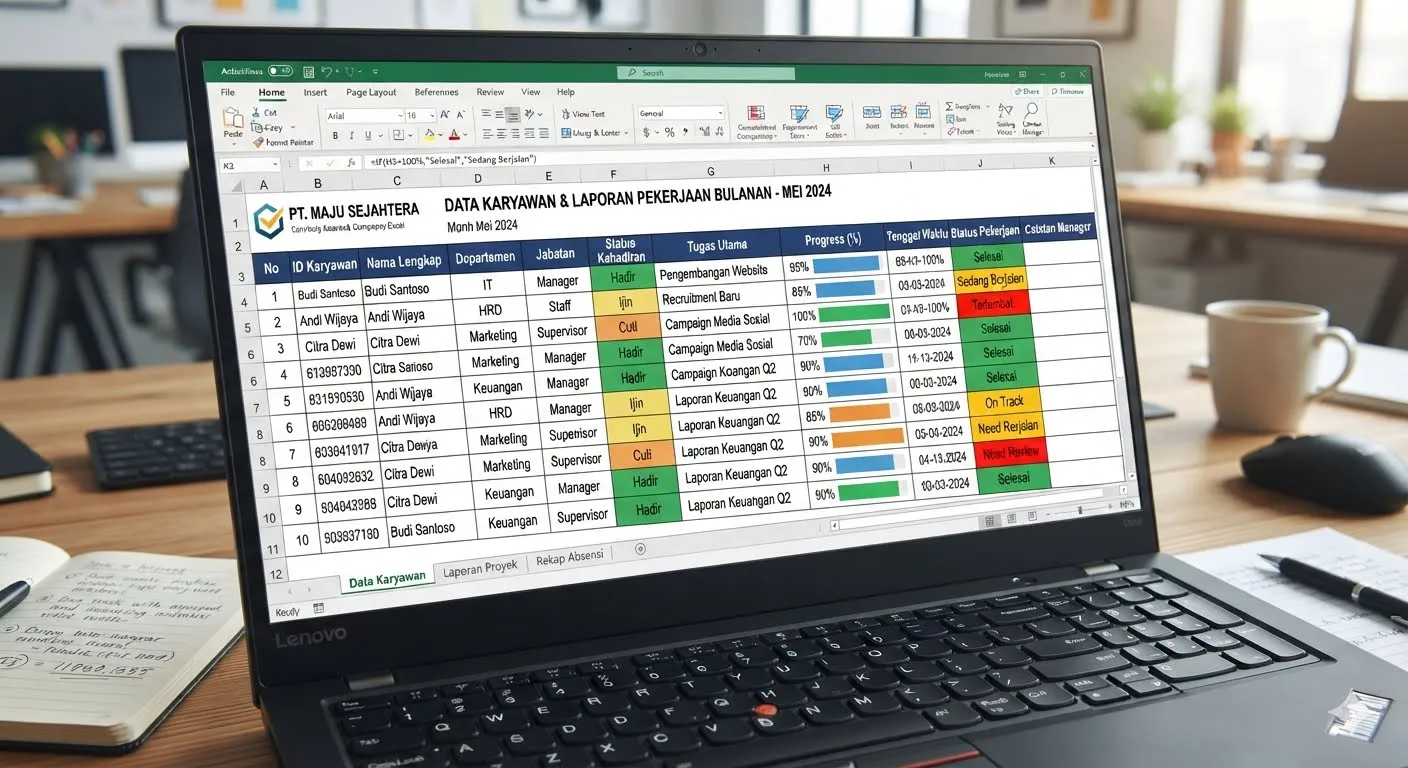
Bayangkan kamu bekerja sebagai admin. Setiap hari kamu menerima data nama karyawan, tanggal masuk, departemen, gaji, status, jumlah kehadiran, dan berbagai angka operasional. Tanpa rumus, sebagian besar pekerjaan harus dihitung atau dicari secara manual.
Dengan formula yang tepat, pekerjaan yang sebelumnya membutuhkan waktu lama dapat diselesaikan dalam beberapa langkah. Di sinilah kemampuan Excel mulai terasa manfaatnya.
1. Rumus Excel Dasar untuk Perhitungan
=SUM(A1:A10)Menjumlahkan angka dalam sebuah range.
=PRODUCT(A1:A5)Mengalikan beberapa angka sekaligus.
=SUMPRODUCT(A1:A5,B1:B5)Mengalikan pasangan data lalu menjumlahkan hasilnya.
=SUBTOTAL(9,A1:A10)Menghitung subtotal pada data, termasuk berguna ketika menggunakan filter.
=ABS(A1)Mengubah angka menjadi nilai absolut.
=SIGN(A1)Menentukan apakah angka positif, negatif, atau nol.
=MOD(A1,B1)Mengambil sisa hasil pembagian.
=QUOTIENT(A1,B1)Mengambil hasil pembagian bilangan bulat.
=POWER(A1,2)Menaikkan angka ke pangkat tertentu.
=SQRT(A1)Menghitung akar kuadrat.
2. Rumus Statistik Dasar
=AVERAGE(A1:A10)Menghitung nilai rata-rata.
=AVERAGEA(A1:A10)Menghitung rata-rata termasuk nilai logika dan teks tertentu.
=MEDIAN(A1:A10)Mencari nilai tengah dari kumpulan data.
=MODE.SNGL(A1:A10)Mencari angka yang paling sering muncul.
=MAX(A1:A10)Mencari nilai terbesar.
=MIN(A1:A10)Mencari nilai terkecil.
=LARGE(A1:A10,2)Mencari nilai terbesar ke-n.
=SMALL(A1:A10,2)Mencari nilai terkecil ke-n.
=RANK.EQ(A1,A1:A10)Menentukan peringkat suatu angka.
=COUNT(A1:A10)Menghitung jumlah sel yang berisi angka.
3. Rumus Logika Excel
=IF(A1>75,"Lulus","Tidak Lulus")Menghasilkan nilai berdasarkan kondisi.
=IFS(A1>=90,"A",A1>=80,"B",A1>=70,"C")Mengevaluasi beberapa kondisi.
=AND(A1>=70,B1="Lulus")Memeriksa apakah semua kondisi terpenuhi.
=OR(A1="Ya",B1="Ya")Memeriksa apakah salah satu kondisi terpenuhi.
=NOT(A1="Selesai")Membalik hasil logika TRUE/FALSE.
=XOR(A1="Ya",B1="Ya")Mengecek kondisi eksklusif.
=TRUE()Menghasilkan nilai TRUE.
=FALSE()Menghasilkan nilai FALSE.
=IFERROR(A1/B1,0)Mengganti hasil error dengan nilai tertentu.
=IFNA(VLOOKUP(A1,D:E,2,FALSE),"Tidak ditemukan")Menangani error #N/A.
4. Rumus Teks yang Sering Dipakai Admin
=LEFT(A1,3)Mengambil karakter dari sisi kiri.
=RIGHT(A1,4)Mengambil karakter dari sisi kanan.
=MID(A1,3,5)Mengambil karakter dari posisi tertentu.
=LEN(A1)Menghitung jumlah karakter.
=TRIM(A1)Menghapus spasi berlebih.
=UPPER(A1)Mengubah teks menjadi huruf kapital.
=LOWER(A1)Mengubah teks menjadi huruf kecil.
=PROPER(A1)Mengubah awal kata menjadi huruf kapital.
=CONCAT(A1,B1)Menggabungkan beberapa teks.
=TEXTJOIN(", ",TRUE,A1:A5)Menggabungkan teks dengan pemisah tertentu.
5. Rumus Tanggal dan Waktu
=TODAY()Menampilkan tanggal hari ini.
=NOW()Menampilkan tanggal dan waktu saat ini.
=DATE(2026,8,29)Membuat tanggal dari tahun, bulan, dan hari.
=DAY(A1)Mengambil angka hari dari tanggal.
=MONTH(A1)Mengambil angka bulan dari tanggal.
=YEAR(A1)Mengambil tahun dari tanggal.
=HOUR(A1)Mengambil jam dari nilai waktu.
=MINUTE(A1)Mengambil menit dari nilai waktu.
=SECOND(A1)Mengambil detik dari nilai waktu.
=DAYS(B1,A1)Menghitung selisih jumlah hari antara dua tanggal.
6. Rumus Pencarian Data
=VLOOKUP(A2,D2:F10,2,FALSE)Mencari data secara vertikal.
=HLOOKUP(A2,B1:F3,2,FALSE)Mencari data secara horizontal.
=XLOOKUP(A2,D2:D10,E2:E10,"Tidak ditemukan")Mencari data dengan metode yang lebih fleksibel pada versi Excel yang mendukungnya.
=LOOKUP(A2,D2:D10,E2:E10)Mencari nilai dari sebuah range.
=INDEX(B2:D10,3,2)Mengambil nilai berdasarkan posisi baris dan kolom.
=MATCH(A2,D2:D10,0)Mencari posisi sebuah nilai.
=XMATCH(A2,D2:D10)Mencari posisi data dengan fungsi pencarian modern.
=CHOOSE(A1,"Admin","Operator","Staff")Memilih nilai berdasarkan nomor indeks.
=OFFSET(A1,2,1)Menghasilkan referensi yang bergeser dari sel awal.
=INDIRECT("B"&A1)Mengubah teks menjadi referensi sel.
7. Rumus Bersyarat untuk Rekap Data
=COUNTIF(A1:A20,"Lulus")Menghitung data berdasarkan satu kondisi.
=COUNTIFS(A1:A20,"Lulus",B1:B20,"Admin")Menghitung data berdasarkan beberapa kondisi.
=SUMIF(A1:A20,"Admin",B1:B20)Menjumlahkan angka berdasarkan satu kondisi.
=SUMIFS(C1:C20,A1:A20,"Admin",B1:B20,"Jakarta")Menjumlahkan angka berdasarkan beberapa kondisi.
=AVERAGEIF(A1:A20,"Admin",B1:B20)Menghitung rata-rata berdasarkan kondisi.
=AVERAGEIFS(C1:C20,A1:A20,"Admin",B1:B20,"Aktif")Menghitung rata-rata berdasarkan beberapa kondisi.
=MAXIFS(C1:C20,A1:A20,"Admin")Mencari nilai maksimum berdasarkan kondisi.
=MINIFS(C1:C20,A1:A20,"Admin")Mencari nilai minimum berdasarkan kondisi.
=COUNTBLANK(A1:A20)Menghitung jumlah sel kosong.
=COUNTA(A1:A20)Menghitung sel yang tidak kosong.
8. Rumus Pembulatan dan Matematika
=ROUND(A1,2)Membulatkan angka ke jumlah desimal tertentu.
=ROUNDUP(A1,2)Membulatkan angka ke atas.
=ROUNDDOWN(A1,2)Membulatkan angka ke bawah.
=INT(A1)Mengambil bagian bilangan bulat dengan pembulatan ke bawah.
=TRUNC(A1,2)Memotong angka tanpa melakukan pembulatan.
=CEILING.MATH(A1,10)Membulatkan angka ke kelipatan tertentu ke atas.
=FLOOR.MATH(A1,10)Membulatkan angka ke kelipatan tertentu ke bawah.
=MROUND(A1,5)Membulatkan ke kelipatan terdekat.
=EVEN(A1)Membulatkan angka ke bilangan genap terdekat.
=ODD(A1)Membulatkan angka ke bilangan ganjil terdekat.
9. Rumus untuk Mengolah Data dan Error
=ISBLANK(A1)Mengecek apakah sebuah sel kosong.
=ISNUMBER(A1)Mengecek apakah isi sel berupa angka.
=ISTEXT(A1)Mengecek apakah isi sel berupa teks.
=ISERROR(A1/B1)Mengecek apakah formula menghasilkan error.
=ISNA(A1)Mengecek apakah hasil berupa #N/A.
=ISLOGICAL(A1)Mengecek apakah nilai berupa TRUE atau FALSE.
=ISNONTEXT(A1)Mengecek apakah isi sel bukan teks.
=ISODD(A1)Mengecek apakah angka merupakan bilangan ganjil.
=ISEVEN(A1)Mengecek apakah angka merupakan bilangan genap.
=N(A1)Mengubah nilai tertentu menjadi angka.
10. Rumus Excel Praktis untuk Pekerjaan
=NETWORKDAYS(A2,B2)Menghitung jumlah hari kerja antara dua tanggal.
=NETWORKDAYS.INTL(A2,B2,1)Menghitung hari kerja dengan pengaturan akhir pekan tertentu.
=WORKDAY(A2,10)Mencari tanggal setelah sejumlah hari kerja.
=WORKDAY.INTL(A2,10,1)Mencari tanggal kerja dengan konfigurasi akhir pekan.
=EDATE(A2,3)Menggeser tanggal beberapa bulan ke depan atau belakang.
=EOMONTH(A2,0)Mencari tanggal terakhir dalam bulan tertentu.
=TEXT(A2,"dd-mm-yyyy")Mengubah angka atau tanggal menjadi format teks tertentu.
=REPLACE(A1,1,3,"ID-")Mengganti sejumlah karakter berdasarkan posisi.
=SUBSTITUTE(A1,"Jakarta","Bandung")Mengganti teks tertentu dengan teks baru.
=CLEAN(A1)Menghapus karakter non-printable dari teks.
Rumus Mana yang Sebaiknya Dipelajari Terlebih Dahulu?
Kalau kamu baru mulai belajar Excel, jangan langsung mencoba menghafal semua 100 rumus di atas. Cara tersebut justru bisa membuat belajar terasa berat.
Mulailah dari formula yang paling sering muncul dalam pekerjaan sehari-hari. Untuk pemula, urutannya bisa dimulai dari SUM, AVERAGE, COUNT, COUNTA, MAX, MIN, IF, AND, OR, COUNTIF, SUMIF, VLOOKUP, XLOOKUP, LEFT, RIGHT, MID, LEN, TRIM, TODAY, dan TEXT.
Setelah memahami fungsi tersebut, lanjutkan ke formula pencarian dan formula bersyarat. Ketika sudah terbiasa, kamu akan mulai melihat pola. Misalnya, sebuah laporan tidak selalu membutuhkan satu rumus. Sering kali beberapa fungsi digabungkan untuk menghasilkan informasi yang dibutuhkan.
Contoh Penerapan Excel dalam Dunia Kerja
Misalnya kamu melamar posisi Admin. Recruiter mungkin tidak hanya melihat apakah kamu bisa mengetik. Saat tes kerja, kamu bisa saja diberikan daftar transaksi dan diminta menghitung total, mencari transaksi tertentu, mengelompokkan status, serta menentukan apakah target tercapai.
Dalam situasi seperti ini, kemampuan menggunakan SUM membantu menghitung total. IF dapat menentukan status pencapaian target. COUNTIF dapat menghitung jumlah transaksi berdasarkan kategori. Sementara VLOOKUP atau XLOOKUP dapat mengambil informasi dari tabel referensi.
Untuk posisi warehouse, formula juga dapat digunakan untuk membantu rekap jumlah barang. Untuk sales, Excel bisa digunakan untuk menghitung target dan pencapaian. Untuk HR, spreadsheet dapat membantu mengolah data karyawan. Untuk finance, formula digunakan untuk berbagai perhitungan dan rekonsiliasi data.
Kesalahan Umum Saat Belajar Rumus Excel
Fresh graduate tidak harus menjadi “master Excel” sebelum melamar kerja. Tetapi memiliki kemampuan mengolah data dengan rapi akan membuat kamu lebih siap menghadapi tes kerja dan pekerjaan pertama.
Strategi Belajar Excel agar Tidak Cepat Lupa
Daripada membaca 100 formula sekaligus lalu melupakannya beberapa hari kemudian, gunakan metode latihan berbasis kasus.
Setelah itu, buat satu file latihan yang menyerupai pekerjaan sebenarnya. Misalnya tabel absensi, laporan stok, daftar transaksi, data karyawan, atau rekap penjualan. Dengan cara ini, kamu tidak hanya menghafal rumus, tetapi belajar menyelesaikan masalah.
Excel dan Persiapan Menghadapi Tes Kerja
Tes Excel dalam proses rekrutmen sering membuat kandidat gugup bukan karena rumusnya selalu sulit, tetapi karena harus bekerja cepat dan teliti. Kesalahan satu referensi sel saja dapat membuat hasil akhir berubah.
Karena itu, selain memahami rumus, biasakan memeriksa kembali range, posisi kolom, format angka, tanggal, dan hasil formula. Kemampuan membaca data juga sama pentingnya dengan kemampuan mengetik formula.
Jika kamu sedang mencari kerja, latihan Excel sebaiknya menjadi bagian dari persiapan yang lebih besar. CV tetap perlu dibuat dengan baik, kemampuan interview perlu dilatih, dan pemahaman terhadap posisi yang dilamar juga harus diperkuat.
Kesimpulan
Belajar Excel mungkin terasa membosankan ketika hanya melihat daftar formula. Namun ketika dikaitkan dengan pekerjaan nyata, manfaatnya menjadi jauh lebih jelas. Satu formula bisa menghemat waktu, mengurangi pekerjaan manual, dan membantu menghasilkan laporan yang lebih rapi.
Bagi pencari kerja Indonesia, kemampuan Excel juga dapat menjadi salah satu keterampilan praktis yang membedakan kandidat. Bukan karena perusahaan mencari orang yang bisa menghafal ratusan fungsi, tetapi karena mereka membutuhkan orang yang mampu bekerja dengan data secara teliti dan efisien.
Jadi, gunakan daftar 100 rumus Excel dasar ini sebagai peta belajar. Tidak perlu terburu-buru menguasai semuanya. Pilih formula yang sesuai dengan bidang yang ingin kamu masuki, praktikkan dengan kasus nyata, lalu tingkatkan kemampuan secara bertahap.
Pada akhirnya, Excel hanyalah alat. Kemampuan yang benar-benar bernilai adalah ketika kamu mampu menggunakan alat tersebut untuk menyelesaikan pekerjaan dengan lebih cepat, akurat, dan terstruktur.
Gabung Komunitas Yokerja.net
Ingin mendapatkan update lowongan kerja, tips karier, informasi dunia kerja, dan materi persiapan kerja lainnya? Gabung komunitas Telegram Yokerja.net untuk mendapatkan informasi terbaru secara lebih praktis.
Gunakan komunitas tersebut sebagai salah satu sumber informasi dalam perjalanan mencari kerja dan mengembangkan kemampuan profesional.